Se você está com problemas com seu WiFi do computador, esse artigo vai te ajudar. Em alguns casos o Windows não encontra nenhuma rede WiFi, algumas redes específicas não aparecem ou quando você vai conectar em um delas acaba aparecendo a mensagem dizendo que “não foi possível conectar-se a esta rede” e mesmo clicando em ativar, o WiFi não funciona.
Abaixo vou mostrar alguns passos sobre como ativar placa de rede WiFi do PC, já adiantando que a maioria dos problemas está relacionado a drivers de rede ou algum bug após alguma atualização do Windows, talvez seja necessário reinstalar os drives de rede WiFi do seu computador.
Nem todo PC desktop possui uma placa de rede WiFi
Essa é uma dúvida comum, se você acabou de comprar um computador e está tendo dificuldades para ativar o WiFi do seu desktop provavelmente ele não tem uma placa de rede sem fio, geralmente as pessoas usam um adaptador WiFi USB em casos assim.
São poucas as placas mãe de computador que já possuem uma placa de rede sem fio integrada, as que possuem são mais caras ou são placas mães direcionadas ao público gamer. Os notebooks sim, todos já possuem uma placa de rede WiFi.
Acessando o Gerenciador de Dispositivos do Windows
A primeira dica para resolver esse problema é acessando o gerenciador de dispositivos, para fazer isso clique com o botão direito do mouse em cima do menu iniciar depois disso vai aparecer algumas opções, agora clique em gerenciador de dispositivos.
Vai abrir uma pequena janela com várias seções de dispositivos, agora você vai localizar “adaptadores de rede” e clique em cima que vai expandir e vai mostrar o seu adaptador de rede sem fio, geralmente vai mostrar o modelo do adaptador seguido de “wireless network adapter” como mostra na imagem abaixo.
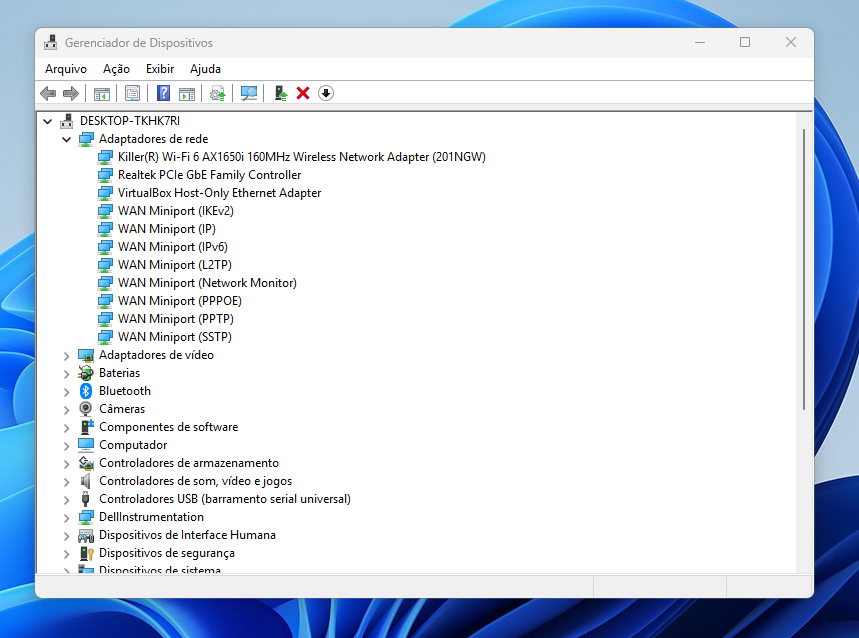
O procedimento que vamos fazer é o seguinte, basta clicar em cima do adaptador com o botão direito do mouse e clicar em “desabilitar dispositivo” e depois de desabilitado, você esperar alguns segundos e vai fazer o mesma coisa só que agora para habilitar a placa de rede WiFi.
Em muitos casos esse processo já vai resolver o problema e você vai conseguir ativar sua placa de rede sem fio e vai conseguir ver e conectar nas redes WiFi disponíveis na sua região, recomendo também reiniciar o seu computador ou notebook depois disso.
Desinstalando adaptador de rede sem fio
Caso a primeira dica não tenha dado certo, existe outro procedimento que podemos fazer que é desinstalar o dispositivo, para fazer isso basta clicar em cima do adaptador de rede WiFi do seu PC com o botão direito do mouse e agora em vez de clicar em desabilitar, você vai clicar em desinstalar dispositivo.
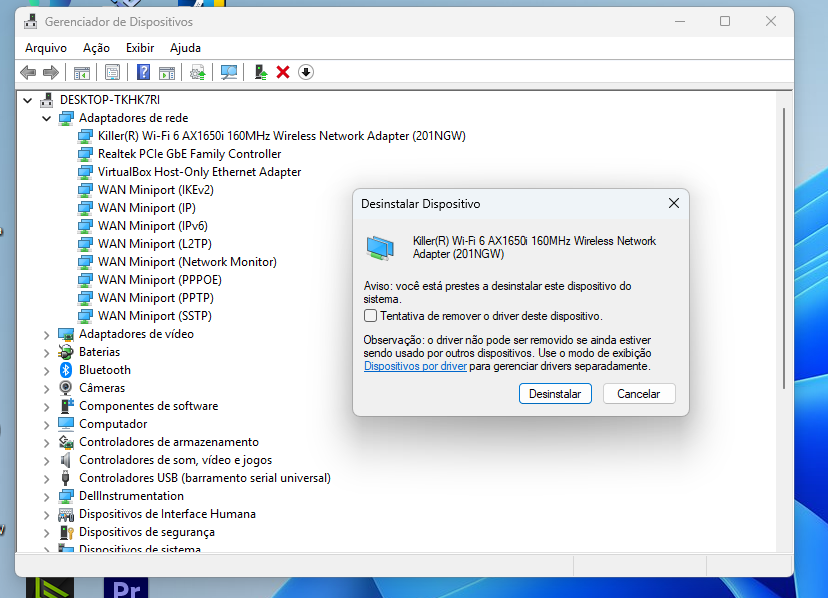
Quando você fizer isso vai mostrar uma pequena caixa como mostra na imagem a seguir, porém atenção nessa parte, antes de clicar em desinstalar dispositivo, desmarque a caixa (se houver) onde está escrito “tentativa de remover o driver deste dispositivo” e depois disso prossiga pra desinstalar o dispositivo.
Agora para instalar novamente você vai fazer o seguinte processo, na mesma tela de gerenciador de dispositivos, você vai clicar na parte de cima em “Ação” e vai aparecer algumas opções, clique em “verificar se há alterações de hardware“, ao clicar o Windows vai instalar novamente os drivers de rede WiFi do seu computador, também é recomendado reiniciar o seu PC depois disso.
Drivers de rede do PC
Se mesmo fazendo todas essas dicas e ainda não resolver, talvez seja necessário instalar drivers de rede atualizados no seu computador, é um procedimento um pouco complicado porque vai precisar de outro PC com internet, acessar o site do fabricante do seu desktop ou notebook e baixar os drivers, passar para um pendrive e instalar no computador com problema.

Graduado em Sistemas de Informação pela Unifesspa, trabalha como analista de redes e produz conteúdo no Youtube desde 2021 no canal Main Tutoriais que já conta com mais de 110 mil inscritos.