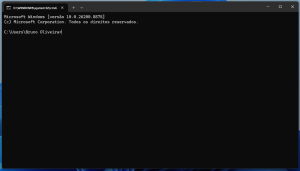

Se você ligou seu notebook ou até mesmo o desktop (que possui placa de rede WiFi) e percebeu que o WiFi parou de funcionar, notebook não conecta no WiFi, não aparecem as redes para você conectar, não consegue ativar o WiFi, ou até mesmo conecta mas não navega. Nesse artigo vou mostrar passo a passo como solucionar isso definitivamente.
Esse é um problema muito comum, as vezes do nada para de funcionar, isso pode causar desespero em algumas pessoas que ao chegar no trabalho, no escritório ou até mesmo em casa, se depara com esse problema impedindo a conexão com a internet, então como conectar WiFi no notebook em situações como essa?
As causas do problema podem ser alguma atualização do Windows que não ocorreu bem, algum driver de rede acabou corrompendo ou algum outro software mudou as configurações de rede do seu computador causando o problema, então com as dicas a seguir você vai aprender como colocar internet no notebook novamente.
Redes WiFi não Aparecem?
Existe uma solução definitiva para isso, muitas pessoas que ligaram seu notebook e perceberam que o adaptador de rede WiFi não ativa ou não funciona, fizeram o procedimento a seguir e conseguiram resolver isso.
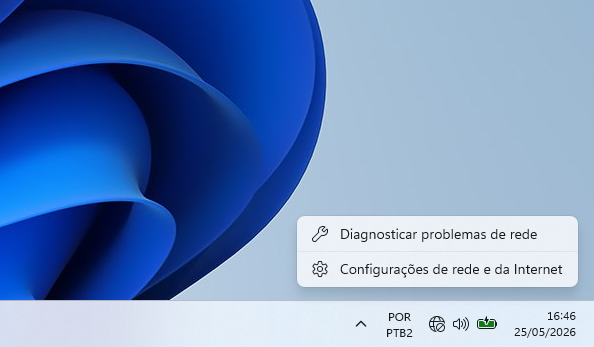
Você precisa clicar com o botão direito do mouse em cima do ícone “globo de internet” ou no ícone de WiFi no canto inferior direto do seu Windows e após isso clicar em “configurações de rede e da internet” como mostra na imagem a seguir.
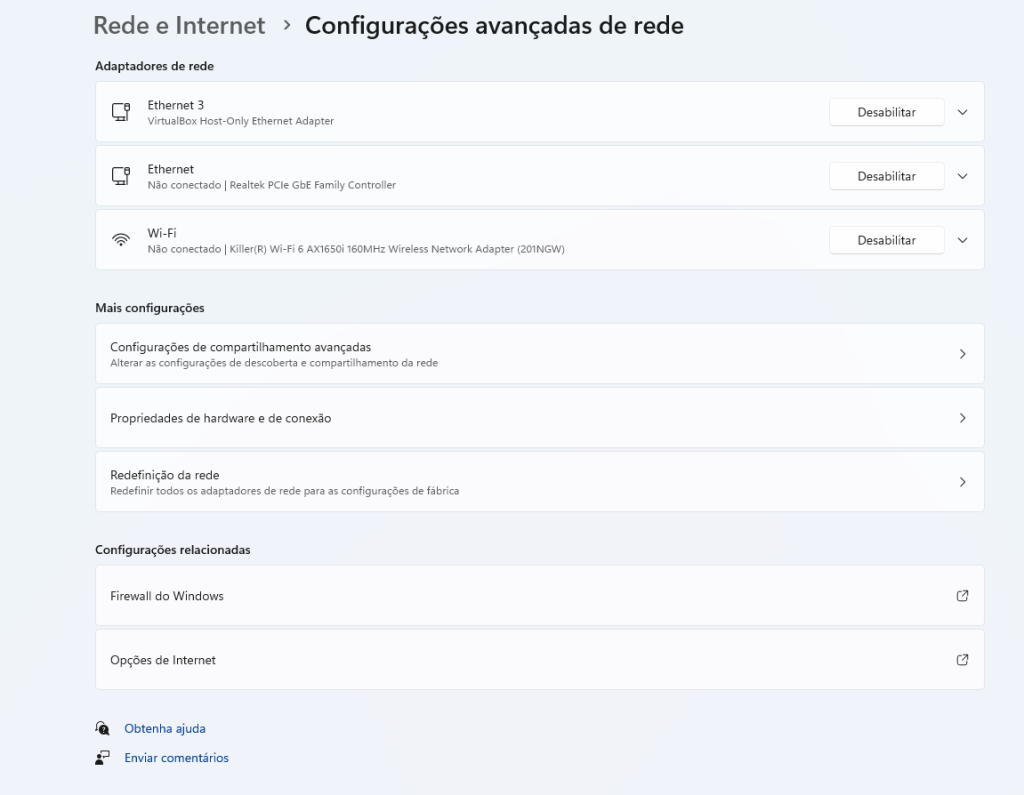
Depois disso vai abrir a tela de configurações avançadas de rede (Imagem a seguir) onde mostra os adaptadores de rede e outras configurações, mas agora você vai procurar e clicar na opção de redefinição de rede onde vamos resolver a maioria dos problemas de WiFi que podem ocorrer.
Essa opção de redefinição de rede vai restaurar todas as configurações de rede do seu computador, mas não se preocupe que isso não vai apagar suas informações, fotos, documentos e etc. Esse procedimento também vai reinstalar os drivers de rede do seu Windows. Então se o problema do WiFi não funcionar era alguma configuração ou problema nos drivers, esse método vai resolver.
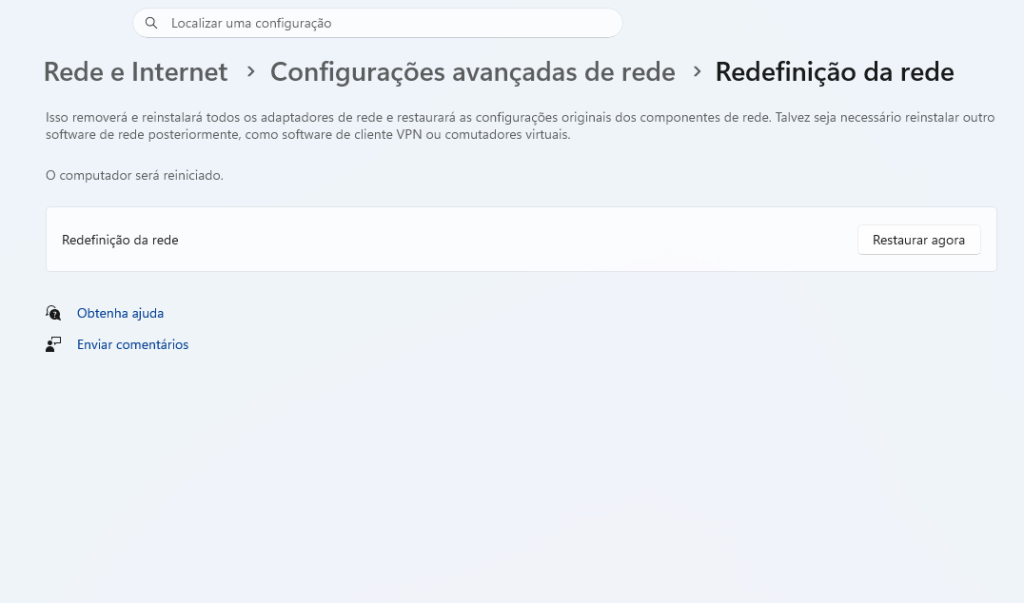
Na imagem acima temos a tela de redefinição de rede, você deve clicar em “Restaurar agora” para iniciar o procedimento, mas atenção, ao fazer isso, depois de alguns segundos seu computador vai reiniciar automaticamente para resetar as configurações de rede, então recomendo não esperar seu Windows fazer isso sozinho, faça a reinicialização manualmente.
Seu Roteador WiFi Pode ser o Problema
Em muitos casos a oscilação de energia ou muitas pessoas conectadas ao roteador pode fazer com que ele fique travando, então nesses casos recomendo tirar o roteador da tomada e esperar pelo menos uns dez segundos e ligar ele novamente, as vezes é somente isso que está causando o problema.
Problema nos Drivers de Rede
As vezes os drivers de rede genéricos que são instalados pelo Windows não tem uma boa compatibilidade e por isso em alguns casos fazem o WiFi ficar caindo toda hora, se você já tentou todos os métodos até agora, talvez seja necessário atualizar os drivers de rede WiFi do seu notebook.
Você pode usar outro computador com acesso a internet, entrar no site do fabricante do seu computador e procurar na seção de suporte pelos drivers atualizados para o modelo do seu PC, depois que realizar o download você vai passar o arquivo para um pendrive e instalar no notebook que está sem WiFi. Lembrando que após fazer a instalação você deve reiniciar seu PC.

Graduado em Sistemas de Informação pela Unifesspa, trabalha como analista de redes e produz conteúdo no Youtube desde 2021 no canal Main Tutoriais que já conta com mais de 110 mil inscritos.