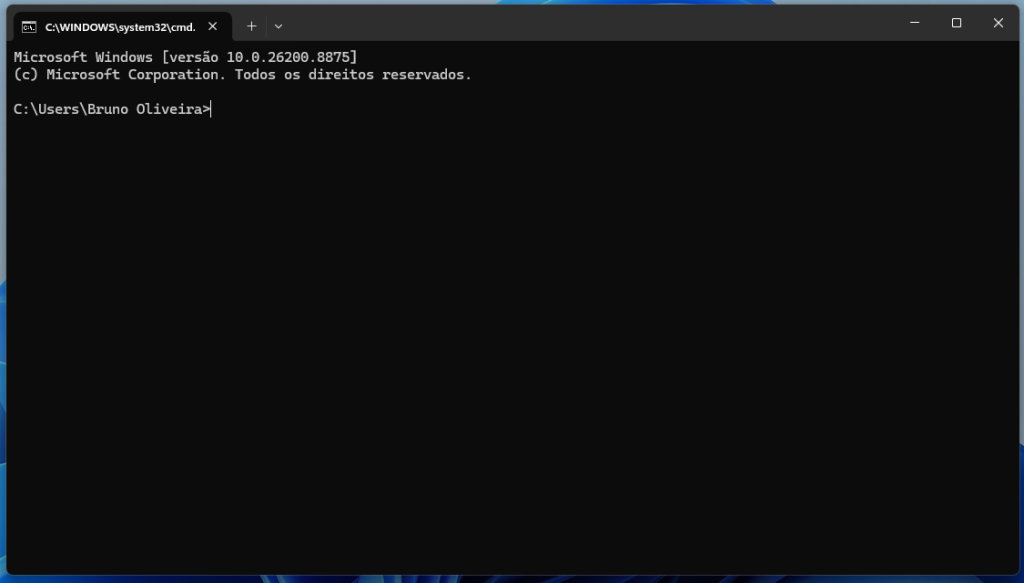
Se o seu computador não está desligando pelo modo normal através do Menu Iniciar, nesse artigo vou mostrar como desligar ou reiniciar o PC pelo CMD. Saber desses comandos pode ser muito útil em situações específicas.
Já enfrentei situações onde o meu Windows não desligava da maneira comum, para isso foi preciso recorrer ao Prompt de Comando. Muita gente não sabe, mas é possível fazer muita coisa usando linhas de comando, inclusive também é possível formatar um pendrive pelo CMD.
O que o Comando Shutdown faz?
Esse é um comando usado em vários Sistemas Operacionais, nele encontramos vários parâmetros para desligar o computador, reiniciar, agendar desligamentos e etc. São muitas as variações desse comando, porém abaixo vamos usar de forma prática algumas variações desse Prompt.
Como Desligar o Computador pelo CMD?
Se você ainda não iniciou o CMD, é muito simples o procedimento para abrir ele, digite na barra de pesquisas do Windows por “CMD” que já vai aparecer o “Prompt de Comando” então basta clicar em cima dele com o botão direito do mouse e abrir como administrador.
Para desligar seu computador ou notebook imediatamente, digite o seguinte comando “shutdown -s -t 0” e aperte Enter que o seu PC vai desligar no mesmo momento.
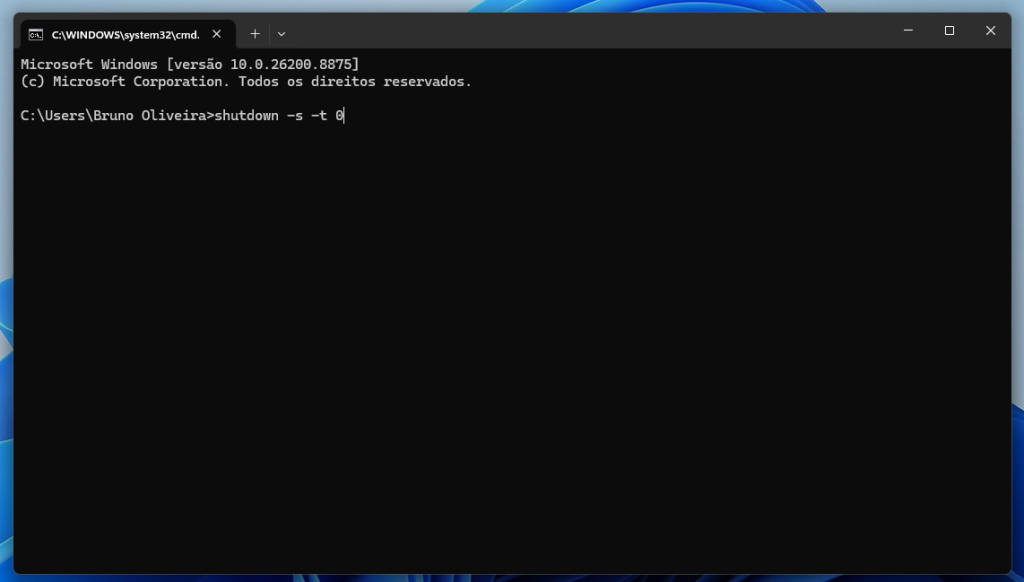
Um detalhe importante é entender que o número que existe no comando digitado significa a quantidade de segundos que será definido até o PC desligar, veja de digitamos “0” ou seja, zero segundos até o comando ser executado. Se você digitasse “60” seu Windows seria desligado em 1 minuto.
Como Reiniciar o PC pelo CMD?
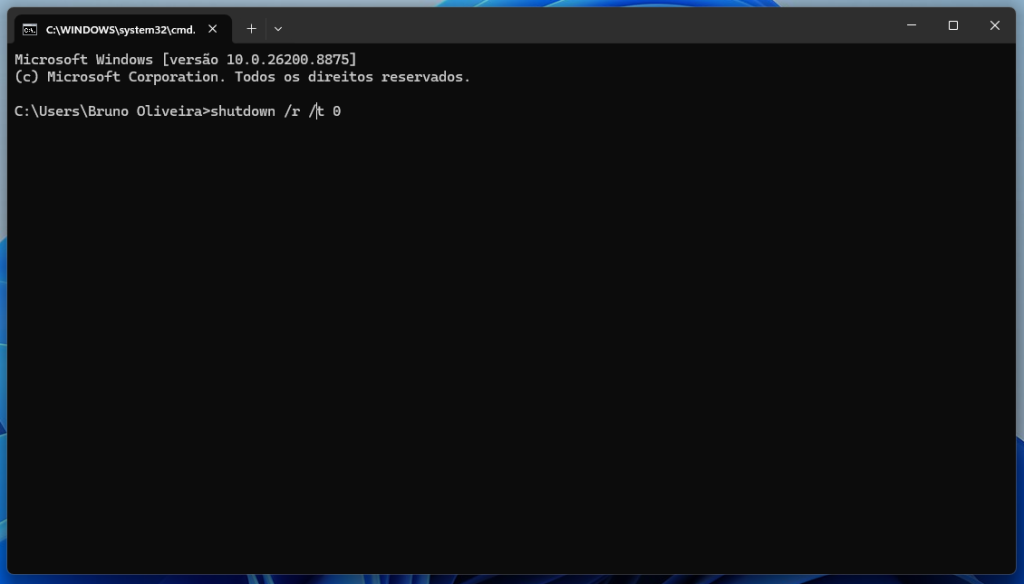
Para desligar o Windows pelo Prompt de Comando basta digitar o seguinte comando “shutdown /r /t 0” semelhante ao comando para desligar, o número define a quantidade de segundos até o computador ser reiniciado.
Como agendar o PC para reiniciar pelo CMD?
Da mesma forma, se a intenção fosse programar para reiniciar o PC, você teria que usar o comando a seguir “shutdown /r /t 1800” esse comando define que o PC vai reiniciar em 30 minutos, porque 1800 segundos é equivalente a 30 minutos.
Como agendar o PC para desligar?
Para agendar o desligamento do PC pelo CMD você teria que digitar o seguinte comando “shutdown -s -t 1800” com base no que aprendemos sobre esse comando até agora, o número “1800” no comando define que o Windows agendou o desligamento do computador para 30 minutos.
Como cancelar o agendamento para desligar o PC?
Para cancelar o agendamento que você definiu anteriormente, é necessário digitar apenas o comando a seguir “shutdown -a” que o comando que você deixou agendado para desligar o seu computador ou notebook será cancelado.
Corrigindo problemas do Windows
Esses comandos ensinados podem ser úteis quando o Windows se recusa a desligar ou reiniciar pelo método normal, em situações de travamentos quando o PC deixa de responder, mas se ainda é possível usar o Prompt de Comando, essas dicas serão úteis. Se você deseja ler mais sobre o comando Shutdown do Windows, leia esse artigo da Microsoft detalhado.

Graduado em Sistemas de Informação pela Unifesspa, trabalha como analista de redes e produz conteúdo no Youtube desde 2021 no canal Main Tutoriais que já conta com mais de 110 mil inscritos.