Se o seu navegador Google Chrome está travando demais, lento e consumindo muita memória RAM, veja esse artigo sobre como deixar o Google Chrome mais rápido no PC. Faremos alguns ajustes simples e mesmo pessoas que não tenham um conhecimento técnico vão conseguir fazer também. Todas as dicas aqui passadas foram testadas e vão melhorar sua experiência no navegador do Google.
Acesse as Configurações de Desempenho
O primeiro passo é abrir o menu do Chrome. Para isso, clique nos três pontinhos localizados no canto superior direito do navegador e, em seguida, selecione a opção Configurações. Após carregar a tela, olhe para o menu lateral esquerdo e clique em Desempenho.
Temos aqui uma dica comum mas útil: a economia de memória. Quando ativada, essa função faz com que o Chrome priorize a guia que você está usando no momento, ou seja, as outras abas ficam temporariamente inativas até que você as acesse novamente. O resultado é uma navegação consideravelmente mais fluida, especialmente para quem tem o hábito de deixar várias guias abertas ao mesmo tempo. Ative essa opção e deixe-a no modo Equilibrado, é o suficiente para sentir a diferença.
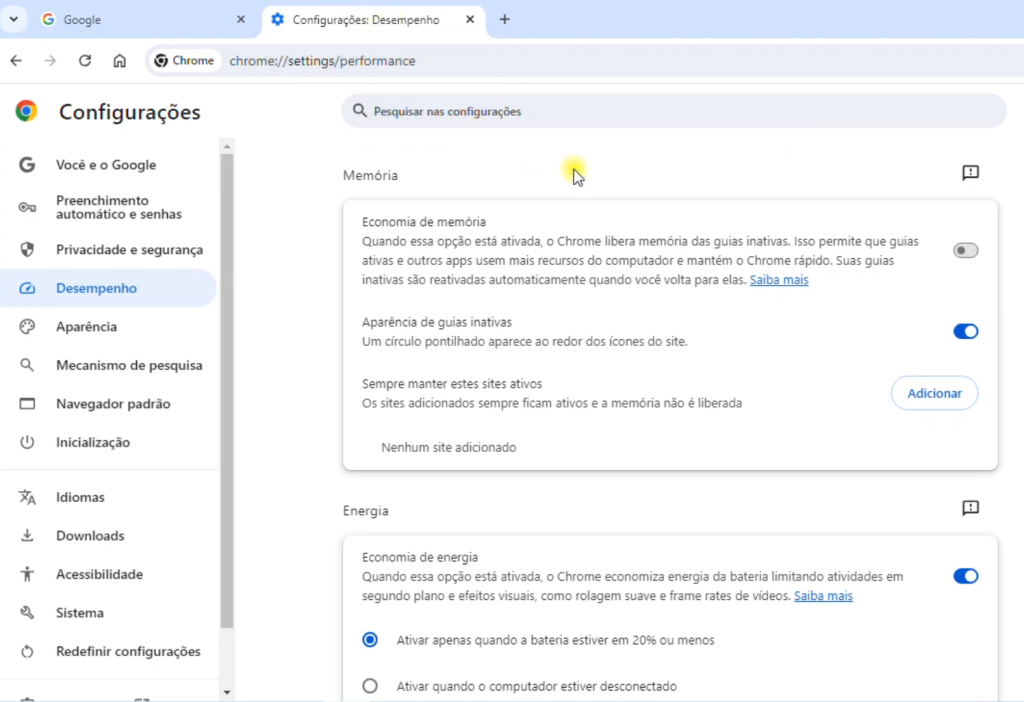
Logo abaixo, você encontrará também a opção de páginas pré-carregadas. Essa função faz com que o Chrome carregue antecipadamente algumas páginas que o Google “acha” que você vai visitar. Entretanto, esse processo consome recursos em segundo plano e pode deixar a navegação mais lenta do que o necessário. Por isso, a recomendação é desativar esse recurso também.
Configurações que deixam seu Chrome mais rápido
Ainda no menu lateral, desça até a opção Sistema. Lá, você vai encontrar uma configuração que muita gente desconhece: “Executar aplicativos em segundo plano quando o Google Chrome estiver fechado“.
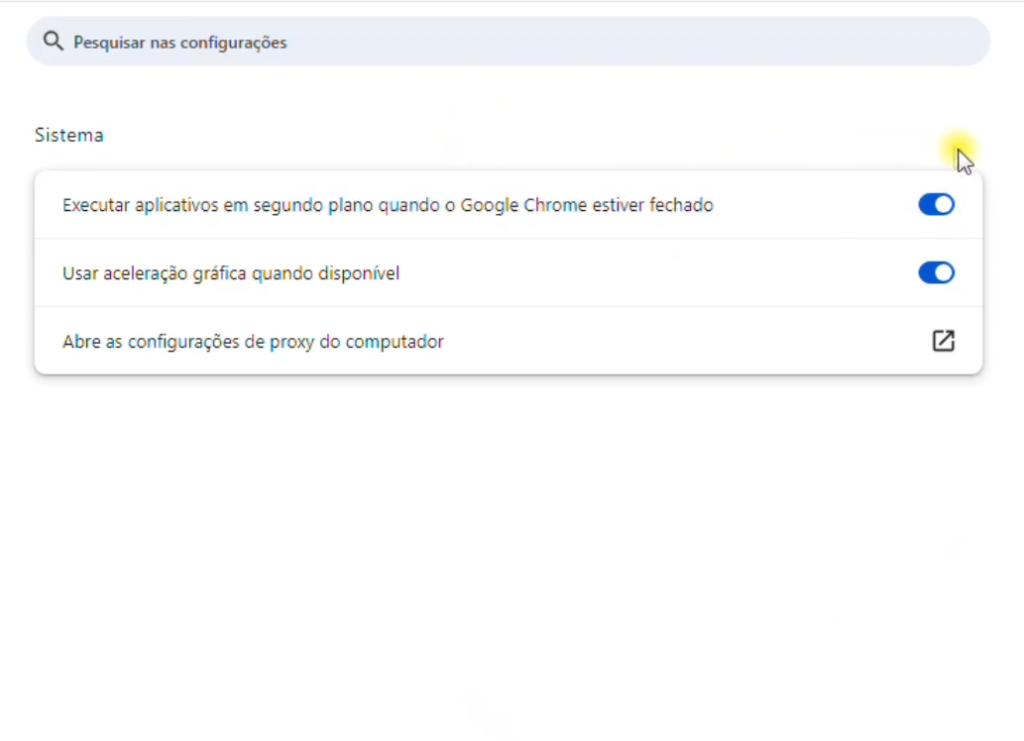
Mesmo com o navegador fechado, o Chrome pode continuar rodando processos por baixo dos panos. Isso consome CPU e memória sem que você perceba pode ser exatamente o motivo pelo qual o seu computador fica lento ou com o uso de CPU em 100% em certos momentos. Desative essa opção agora mesmo que esse ajuste pareça algo simples, vai deixar a navegação no Google Chrome mais rápida.
Faça uma varredura nas extensões do Chrome
A próxima etapa é na aba de Extensões, também acessível pelo menu lateral. Com o tempo, é natural que a gente instale extensões no navegador e acabe esquecendo delas. O problema é que cada extensão ativa consome memória e pode impactar tanto a inicialização quanto a velocidade de navegação.
O ideal é fazer uma revisão honesta: se você não usa uma extensão regularmente, remova-a. Não tenha apego. Quanto menos extensões ativas, mais leve e rápido o Chrome vai se comportar. Esse passo, muitas vezes subestimado, pode trazer um ganho de desempenho significativo.
Configurações de Flags no Chrome
Por fim, chegamos à parte mais técnica que também é muito importante: as Chrome Flags. Para acessá-las, basta digitar “chrome://flags” na barra de endereços e pressionar Enter.
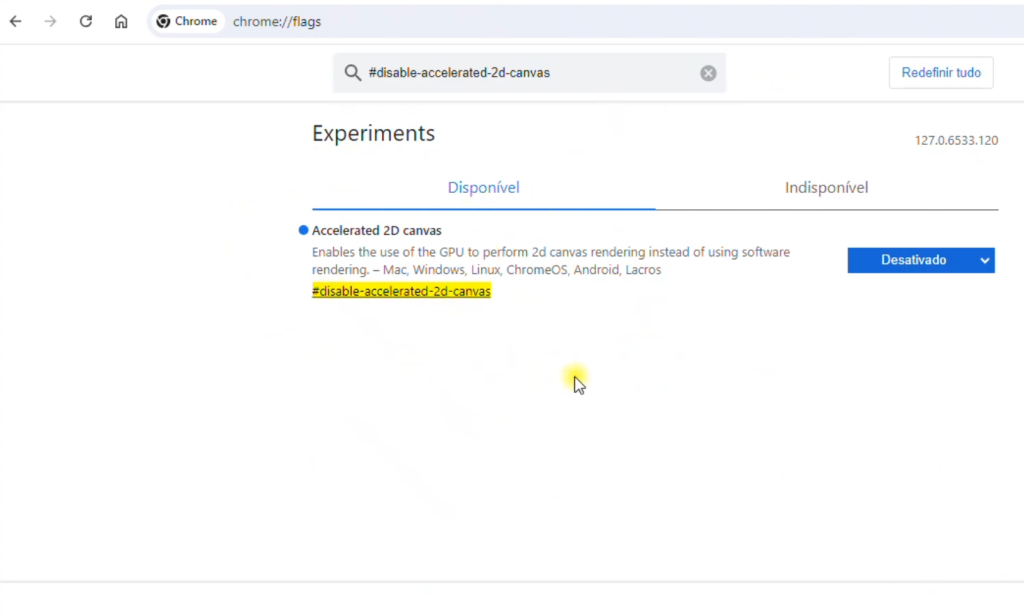
Dentro dessa página, você poderá buscar e ativar três configurações específicas:
“disable-accelerated-2d-canvas”
Essa flag permite que o Chrome utilize a GPU do seu computador para melhorar a renderização das páginas. Ou seja, em vez de sobrecarregar apenas o processador, o trabalho é distribuído também para a placa de vídeo, tornando tudo mais rápido. Certifique-se de que essa opção esteja ativada.
“smooth-scrolling”
Essa configuração melhora a suavidade da rolagem das páginas. Mesmo assim, o impacto vai além da estética: com o scroll mais fluido, a sensação geral de leveza na navegação aumenta bastante. Altere o status de Default para Enabled.
“enable-gpu-rasterization”
Essa é a terceira e última flag. Ela faz com que a GPU seja usada para renderizar imagens dentro dos sites que você acessa, tornando esse processo muito mais eficiente. Assim como a anterior, altere de Default para Enabled.
Reinicie o Google Chrome depois de realizar os ajustes
Após aplicar todas essas configurações, reinicie o navegador. Esse passo é essencial para que as mudanças entrem em vigor de fato. Ao abrir o Chrome novamente, você já deve perceber uma navegação mais rápida, leve e responsiva.
No fim das contas, manter o navegador otimizado é uma questão de hábito. Revisar as extensões de tempos em tempos, manter as configurações de desempenho ativas e explorar as flags do Chrome são práticas simples que fazem uma diferença real no dia a dia. Experimente e comprove você mesmo.

Graduado em Sistemas de Informação pela Unifesspa, trabalha como analista de redes e produz conteúdo no Youtube desde 2021 no canal Main Tutoriais que já conta com mais de 110 mil inscritos.