Problemas com o computador sem internet ou o notebook está conectado a internet mas não navega? Nesse artigo vou ensinar como resolver esse problema que afeta muitas pessoas. Geralmente após alguma atualização do sistema operacional Windows, usuários relataram que tiveram problemas com internet, algumas pessoas só conseguem acessar sites do Google, como YouTube, Gmail, Meet e Drive, mas outros sites não abrem e fica aparecendo que está conectado sem internet.
Em alguns casos a falha acontece em todos os sites, por outro lado usuários reclamam que não estão conseguindo acessar alguns sites em específicos, quando tentam acessar aparece a mensagem de erro “Não é possível acessar esse site” ou fica “rede não identificada, sem acesso a internet“.
A solução desse problema pode ser muito simples, podemos resetar as configurações de redes para solucionar esse problema, outra coisa que pode está acontecendo é o seu DNS que não está funcionando bem, então é necessário configurar outro DNS em sua máquina.
Como mudar o DNS do PC
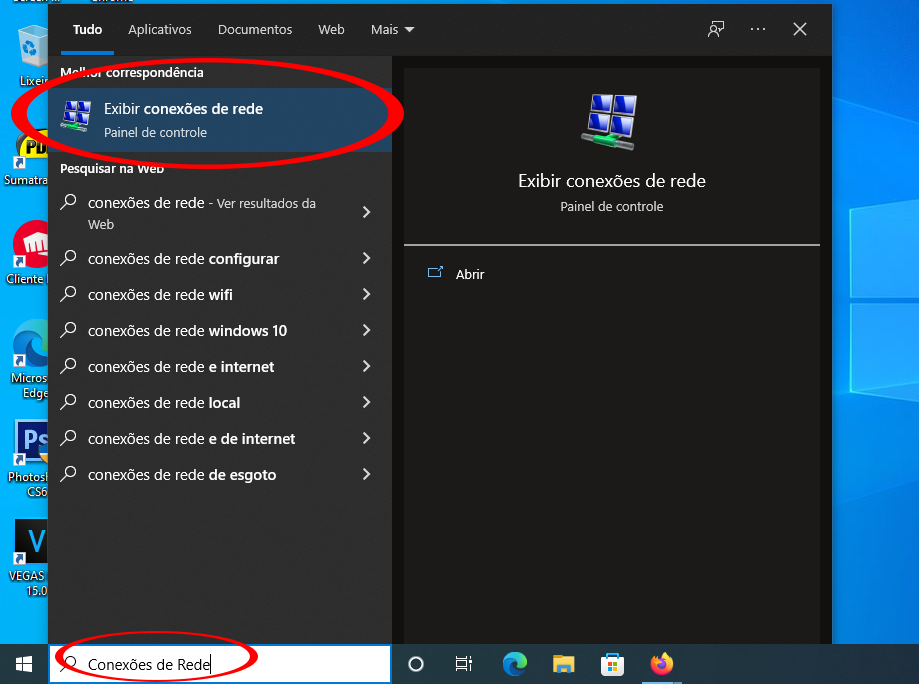
Na imagem abaixo é mostrado como entrar nas configurações do adaptador de rede para alterar o DNS do seu PC, basta fazer uma pesquisa no seu Windows por “Conexões de Rede” como mostra na imagem.
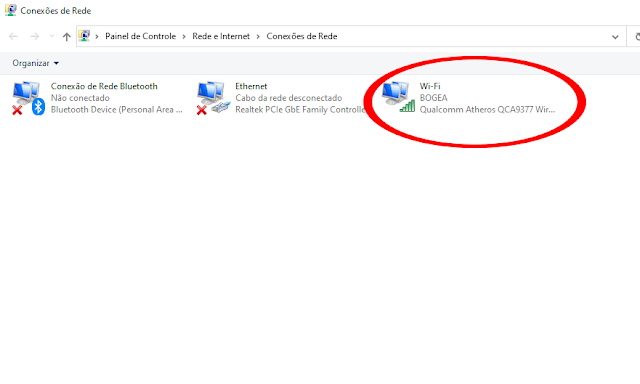
Após isso você vai selecionar o adaptador de rede que você está utilizando, seja de rede cabeada ou da rede WiFi, na imagem abaixo seleciono o adaptador de rede sem fio como exemplo.
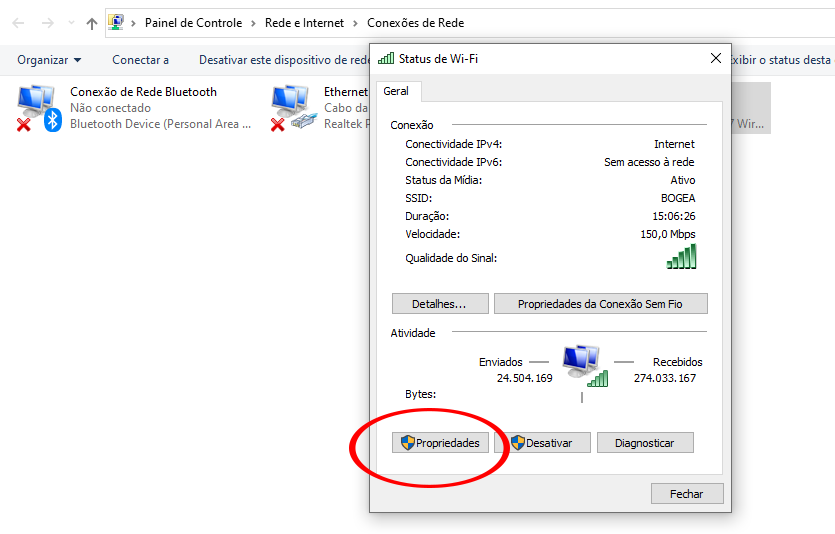
Depois que você abrir, vai aparecer alguns status de conexão, agora você vai clicar em propriedades, da forma que a imagem abaixo mostra.
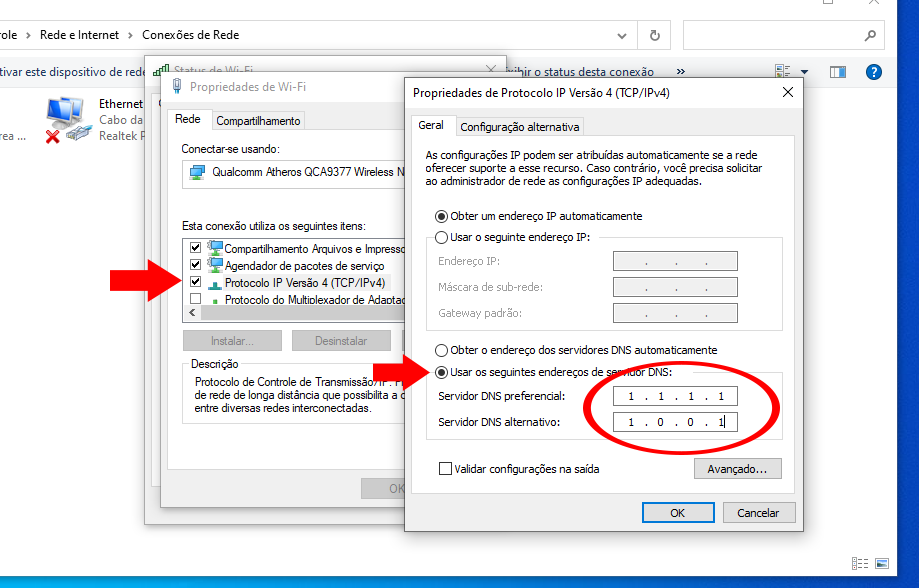
Depois disso você vai selecionar “Protocolo IP versão 4” e vai marcar a opção “Usar os seguintes endereços do servidor DNS” e depois vai inserir o endereço do DNS da CloudFlare que são “1.1.1.1” e “1.0.0.1” conforme mostra na imagem abaixo, depois é só clicar em ok e fechar que vai aplicar as configurações.
Feito isso, existe uma grande probabilidade de sua internet voltar ao normal, lembrando que alguns problemas pode ser mal configuração de rotas de rede do próprio provedor de internet que você assina, se esses problemas persistirem é recomendo entrar em contato como o suporte do seu provedor.
Como Limpar Cache DNS do PC
Outra coisa que podemos fazer é limpar o cache DNS do sistema operacional, em alguns casos o cache fica desatualizado causando erro ao acessar alguns sites, fazendo essa limpeza vai forçar o Windows a atualizar o registro.
Primeiramente digite “CMD” na barra de pesquisa do Windows, que vai aparecer o “Prompt de Comando”, é necessário abrir ele como administrador, para fazer isso basta clicar nele como botão direito do mouse e selecionar “Executar como administrador”.
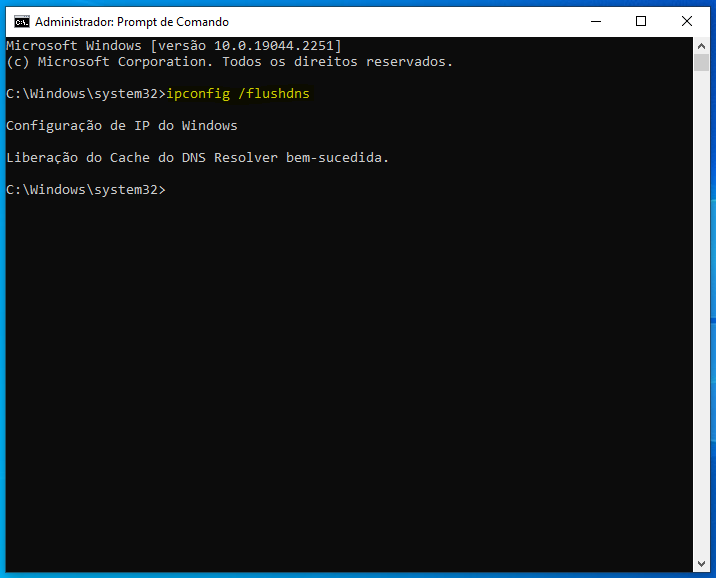
Depois disso digite o comando “ipconfig /flushdns” no CMD e aperte “Enter” para aplicar o comando e aparecerá mensagem dizendo que a liberação do cache DNS ocorreu com êxito. Mas ainda precisamos aplicar outro comando para iniciar o registro dinâmico de DNS.
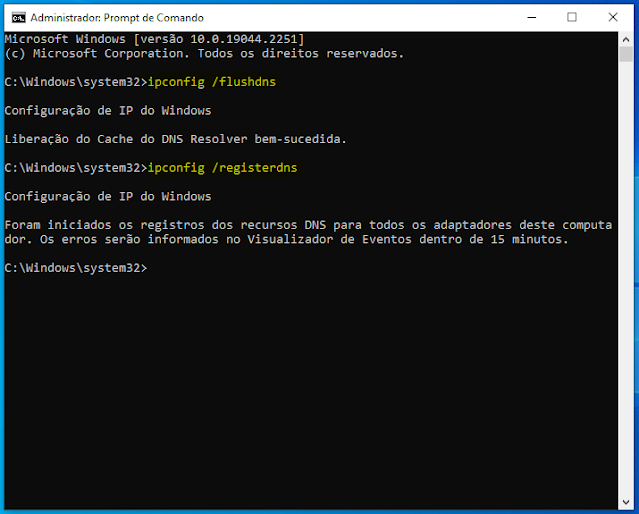
Agora vamos digitar o comando “ipconfig /registerdns” e pressionar “Enter” e aguarde alguns segundos enquanto o registro dinâmico de DNS é iniciado no Windows. Depois de aplicar esses dois comandos é recomendado que você reinicie o seu PC para que as configurações sejam validadas.
Esse processo geralmente resolve a maioria dos problemas de rede do Windows, porque o erro de cache DNS acontece comumente no Windows após atualizações do Windows Update ou quando o cache fica desatualizado.
Verifique as Configurações de Proxy
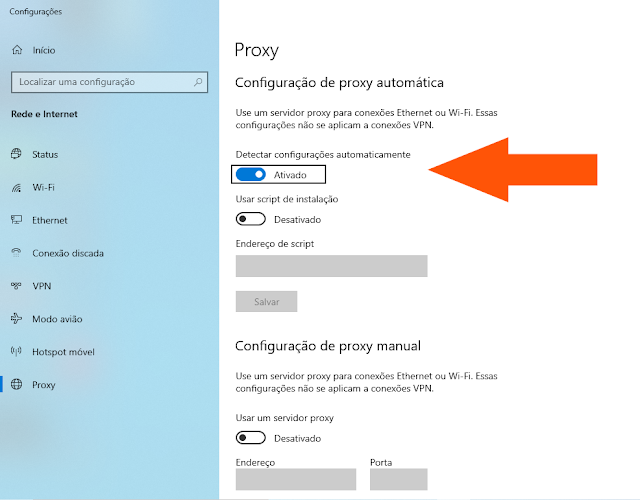
Alguns usuários tem relatado que alterar as configurações de proxy também pode resolver esse problema de computador sem internet, para fazer isso é necessário digitar na barra de pesquisa do Windows sobre “Configurações de Proxy” conforme mostra na imagem abaixo, clique para abrir.

Depois disso vai abrir a janela onde é possível alterar algumas configurações de proxy, seja de forma manual ou automática, porém nessa etapa vamos desativar a “detecção de proxy automaticamente” fazendo isso seu acesso a internet pode voltar ao normal, veja na imagem a seguir.
Resetando configurações de rede do Windows
Para resolver problemas de internet do Windows também é recomendado restaurar configurações de rede do PC, para fazer isso você tem que clicar em cima do ícone de internet do Windows que fica no canto inferior direito da área de trabalho como mostra na imagem abaixo.
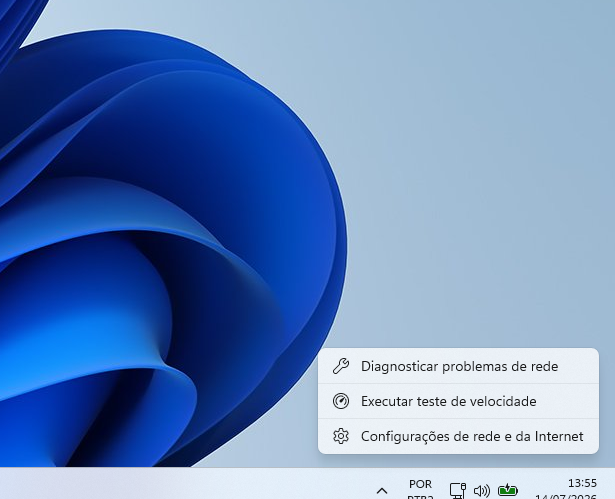
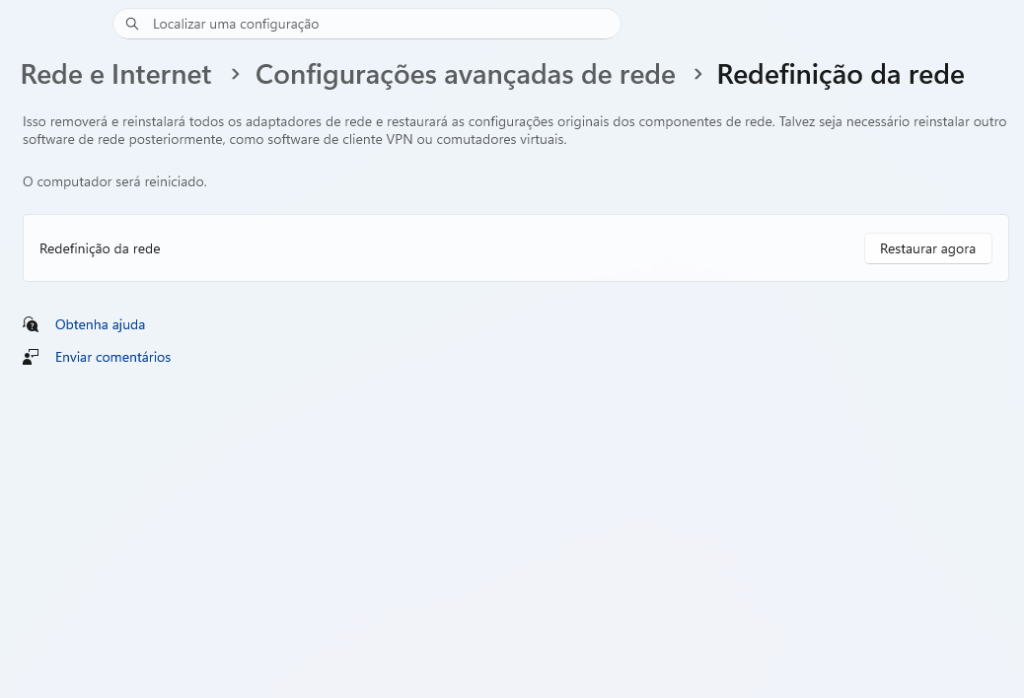
Então você vai clicar em “Configurações de rede e da Internet” que vai abrir outra janela, agora nessa nova janela clique em “Configurações avançadas de rede” e agora localize e clique na opção “Redefinição de rede“. Nessa tela que abriu você vai clicar em “Restaurar agora“, isso vai redefinir as configurações de rede do seu Windows para o padrão, resolvendo qualquer problema de configuração que pode estar impedindo você de acessar a internet normalmente, na imagem abaixo mostra essa opção.
Atualize os drivers de rede
Como existem diversas causas para esses problemas de rede e internet, existem também várias formas de corrigir esses problemas de computador sem internet, também é recomendável atualizar os drivers de rede que por algum erro estão com mau funcionamento.
As vezes o adaptador de rede WiFi está com defeito, isso explica porque em alguns casos a internet parou de funcionar de repente, então é recomendável comprar um adaptador de rede WiFi, se for dos tipos USB, que seja com uma antena com maior ganho de potência.
Se ainda assim os problemas não forem resolvidos, recomendo entrar em contato com o provedor de internet e relatar que está com o PC sem internet, pode ser que esteja sendo feita alguma manutenção na rede e devido a isso algumas rotas de rede não estejam disponíveis e por isso alguns sites não abrem.
Uma Solução Simples
Algumas pessoas relataram que quando o WiFi não funciona, é possível resolver esse problema apenas reiniciando o roteador, foi necessário tirar ele da tomara por aproximadamente 10 segundo e depois que ligaram novamente o problema no WiFi tinha sido resolvido.
A explicação para isso pode ser que ao reiniciar o roteador, ele obteve novas configurações de IP do provedor de internet ou o roteador estava ligado a bastante tempo, as vezes o roteador acaba travando por ficar bastante tempo ligado ou por causa de oscilações na energia da residência.