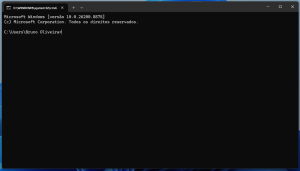

Além da forma convencional de formatar um dispositivo de armazenamento no Windows, você também pode formatar um pendrive, HD e SSD pelo CMD (Prompt de Comando) utilizando o Diskpart. Esse meio é utilizado quando o pendrive apresenta problemas na hora de formatar pelos métodos convencionais.
Se você tem algum pendrive que não usa mais porque apresentou defeitos, não formata mais nem consegue salvar nenhum arquivo nele, esse método pode resolver o problema de uma pendrive que já se considerava perdido.
Esse método também é recomendado para você que já tentou formatar o pendrive através da própria ferramenta do Windows e não obteve sucesso, ou até mesmo já baixou diversos outros programas que mesmo assim não foram eficazes.
É importante lembrar que esse processo irá apagar todos os dados do dispositivo que você selecionar para formatar, antes de prosseguir, se possível, faça um backup dos seus dados, arquivos e documentos contidos no seu pendrive.
Formatando Pendrive pelo CMD da forma certa
Primeiro Passo: Na barra de pesquisa do seu Windows você vai digitar “CMD” vai aparecer nos resultados o “Prompt de Comando” que você vai executar como “Administrador” é importante fazer isso caso contrário não conseguiremos executar os comandos desse tutorial.

Segundo Passo: Agora com o CMD aberto vamos digitar o comando “diskpart” e pressionar “Enter” do teclado que vai iniciar a aplicação que vamos usar para formatar o pendrive, na imagem abaixo é mostrado como fazer isso.

Terceiro Passo: Após isso, você vai digitar o comando “list disk” que vai listar todos os dispositivos de armazenamento no seu computador em forma de tabela mostrando número do disco, status e tamanho original do dispositivo.

Quarto Passo: Nesse momento você deve seguir com bastante atenção, pois é agora que você vai selecionar o dispositivo que você quer formatar, é necessário ter cuidado para não formatar o pendrive ou HD errado. A dica é: verifique o tamanho do pendrive e o número correspondente a ele que é mostrado na tabela do diskpart.
Depois que você verificou e analisou corretamente qual pendrive você quer formatar, você vai digitar o comando “select disk x” onde “x” é o número do pendrive mostrado na tabela, nesse tutorial vamos formatar o disco número 2 conforme mostra na imagem abaixo.

Quinto Passo: Vai aparecer uma mensagem confirmando que você selecionou o disco, então agora vamos digitar o comando “clean” para limpar o dispositivo antes de concluir a formatação, vai mostrar a mensagem dizendo que o diskpart está limpando o disco.

Sexto Passo: É necessário também criar uma partição primária antes de concluir, para fazer isso use o comando “create partition primary” e logo em seguida vai aparecer uma mensagem dizendo que o diskpart criou uma partição primária como mostra na imagem abaixo.

Passo Final: Para concluir a formatação você vai digitar o comando “format fs= fat32 quick” que seu dispositivo será formatado no sistema de arquivos fat32, porém isso é apenas um exemplo, você pode também escolher o sistema de arquivos que podem ser: FAT32, NTFS e exFAT que são os mais populares.
Considerações Finais
O Diskpart é uma ferramenta completa para formatar dispositivos de armazenamento através do CMD, especialmente em situações que você não pode ter acesso a interface gráfica do Windows ou quando ocorre erro de formatação pelos meios convencionais. É importante saber formatar através do CMD porque é possível recuperar pendrives corrompidos que já eram considerados sem solução.