

Alguns sites não abrem? Se você estiver com problemas de conexão com a internet, seu problema pode está relacionado com o serviço DNS, talvez seja necessário realizar uma limpeza no cache DNS do seu Windows, para isso vamos utilizar o comando flushdns.
Esse processo é bem fácil de fazer e pode resolver diversos problemas de rede e internet. No decorrer desse tutorial você vai aprender passo a passo como limpar o cache DNS do seu computador e como isso tem influência em sua navegação na internet.
O que é DNS ?
É um serviço de tradução de nomes da internet, por exemplo, quando você vai acessar um site como o Google, o serviço DNS vai traduzir o endereço “www.google.com.br” em um endereço de host, isto é, o endereço IP do servidor web onde o site está hospedado.
Se o serviço DNS deixar de existir, teremos que anotar os endereços de IP de todos os sites que costumamos acessar, isso daria muito trabalho, seria semelhante como voltar a usar as antigas listas telefônicas.
Basicamente tudo na internet começa com uma requisição DNS, podemos dizer que um servidor DNS é um banco de dados distribuído, dessa forma se esse banco de dados não conseguir atender as requisições teremos problemas de lentidão ao acessar um determinado site.
As informações de consulta a um servidor DNS ficam armazenadas em um cache no seu computador, porém em algum momento esse cache pode apresentar erros e bugs, ocasionando problemas ao acessar alguns sites, por isso a importância de utilizar o flush dns para fazer um reset no cache.
Como fazer o Flush DNS?
Passo 01: Primeiramente você vai digitar na barra de pesquisa do Windows o termo “CMD” para abrirmos o Prompt de Comando ou você pode utilizar o atalho do teclado “Windows + R“. É necessário abrir o CMD como administrador para podermos usar os comandos necessários.

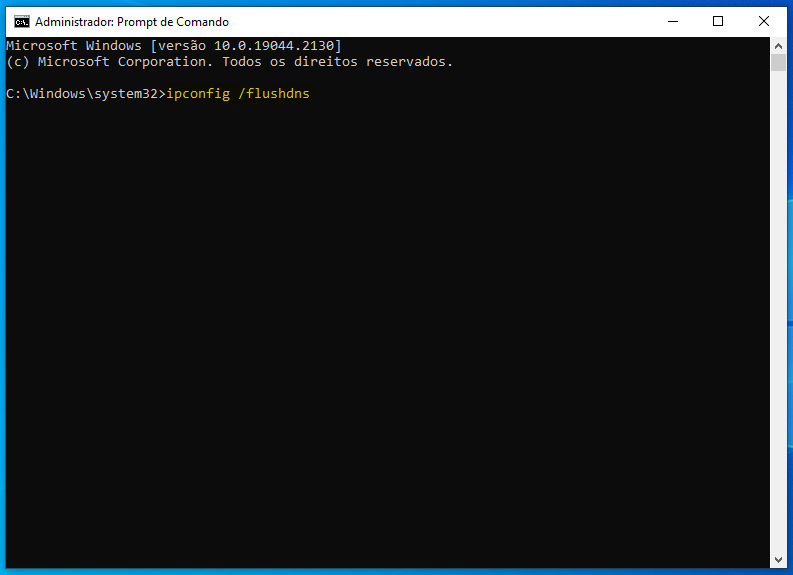
Passo 02: Depois que abrir o CMD, vamos digitar o comando que aparece na imagem abaixo que é: “ipconfig /flushdns” esse comando vai limpar o cache DNS do seu Windows, aperte “Enter” para aplicar o comando.
Passo 03: Depois disso vamos digitar e aplicar outro comando que é: “ipconfig /registerdns” que vai iniciar o registro dinâmico de DNS no seu Windows, faça isso conforme mostra na imagem abaixo.

Passo 04: Agora depois de concluir esse processo é necessário reiniciar o seu Windows para que todas as configurações funcionem corretamente, então os problemas de carregamento de alguns sites vão ser resolvidos no seu PC.
É recomendável fazer essa limpeza de cache regularmente, isso vai garantir que você sempre esteja acessando a versão verdadeira de um determinado site, prevenindo problemas de segurança e mantendo a sua privacidade.
Limpando o Cache DNS do navegador
Até aqui aprendemos como limpar o cache DNS que o Windows armazena, mas em alguns casos é necessário limpar o cache DNS do navegador, que pode também resolver problemas de acesso a sites que não estão abrindo.
Cada navegador tem uma forma específica de fazer essa limpeza de cache DNS, no Google Chrome é mais fácil de fazer isso, primeiro é preciso acessar o seguinte endereço: “chrome://net-internals/#dns” no navegador que vai abrir uma tela de configurações internas, clique em “DNS” e depois em “Clear host cache” conforme mostra a imagem abaixo.

Use um bom servidor DNS
Sem o DNS a vida na internet seria complicada e você teria que ter anotado os endereços de IP de todos os sites que você costuma acessar, isso seria uma tarefa que daria trabalho, mas graças ao DNS você não precisa se preocupar com isso. Conheça alguns serviços de DNS gratuitos que podem melhorar a velocidade da sua conexão.