
Se o seu computador está um pouco lento, as vezes travando? saiba que ele ainda não está utilizando o desempenho real que ele pode alcançar, pois existe uma configuração que ativa o desempenho máximo do Sistema Operacional Windows 11.
Geralmente isso acontece em notebooks que já vem configurado com alguns planos de energia básicos como o economia de energia, equilibrado e desempenho, mas esses planos não são bons para o uso por aqueles que desejam mais poder de processamento porque todos eles visam economizar energia, deixando de lado o verdadeiro poder de processado do computador.
Alguns tem receio de que essas configurações possam danificar seu computador, mas na verdade isso não vai acontecer, essa dica na verdade vai fazer com que o Windows libere o uso de energia para que seu PC alcance a potência real dele, a diferença nisso somente é que ele vai consumir mais energia.
Mais desempenho nos jogos
Para quem joga, isso pode ser mais perceptível, quando você inicia algum jogo e percebe que existe uma grande oscilação nos frames do jogo, outra hora está rodando com facilidade mas rapidamente fica travando e tem bastante queda de frames, mas com um plano de energia bem configurado pode melhorar isso.
Pensando nisso foi preparado esse tutorial mostrando como habilitar o plano de energia desempenho máximo do seu computador, isso vai liberar desempenho máximo energia no seu PC, melhorando sua experiência em jogos, navegação na internet e atividades cotidianas.
Como ativar modo de energia desempenho máximo?
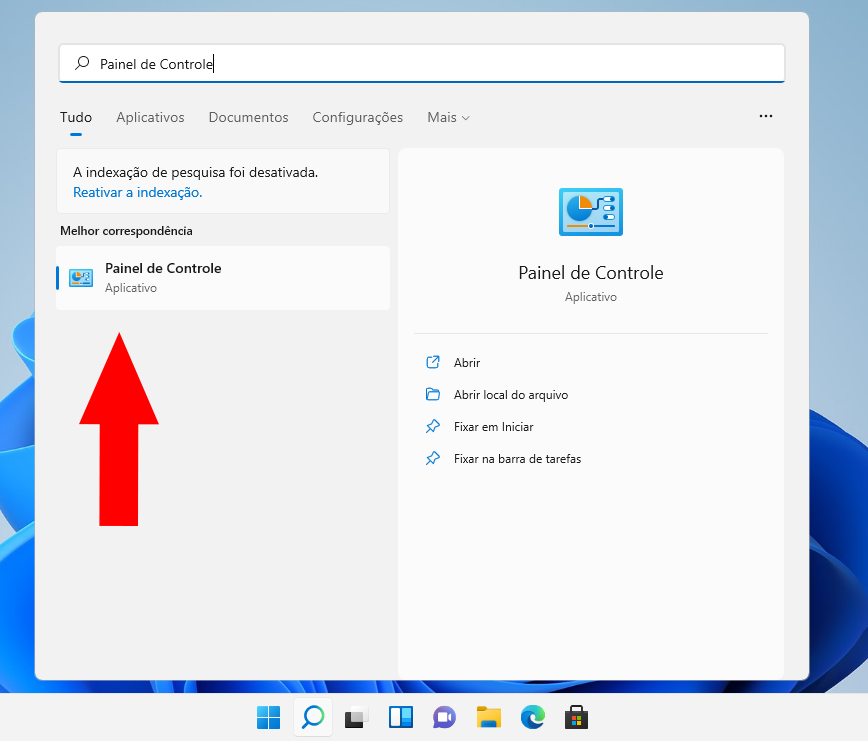
Passo 01: Primeiramente é necessário utilizar a barra de pesquisa do Windows 11 e digitar “Painel de Controle” vai aparecer conforme mostra na imagem abaixo, basta clicar para abrir, pois é nessa parte que vamos encontrar as configurações que queremos.
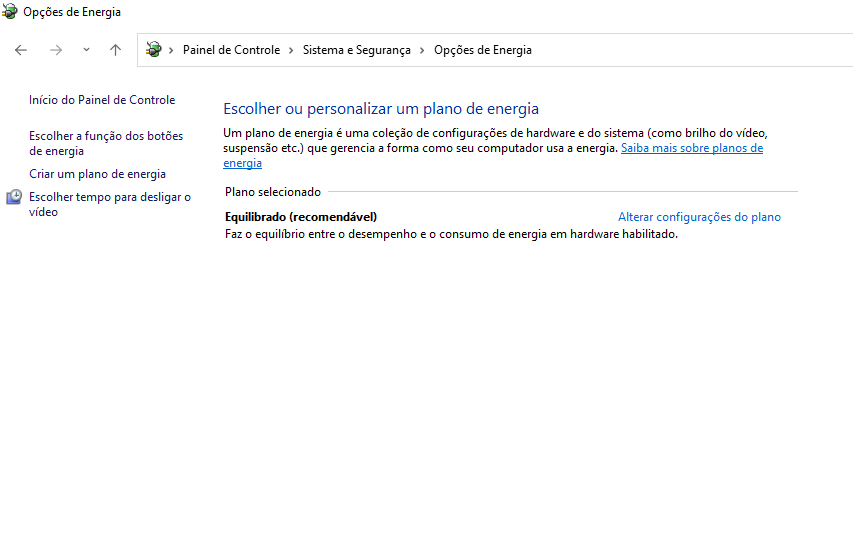
Passo 02: Depois que abrir o Painel de Controle, você vai localizar pela seção de “Sistema e Segurança” em seguida vamos ter mais configurações, então selecione “Opções de Energia” que vai abrir uma janela onde vamos realizar boa parte desse tutorial.
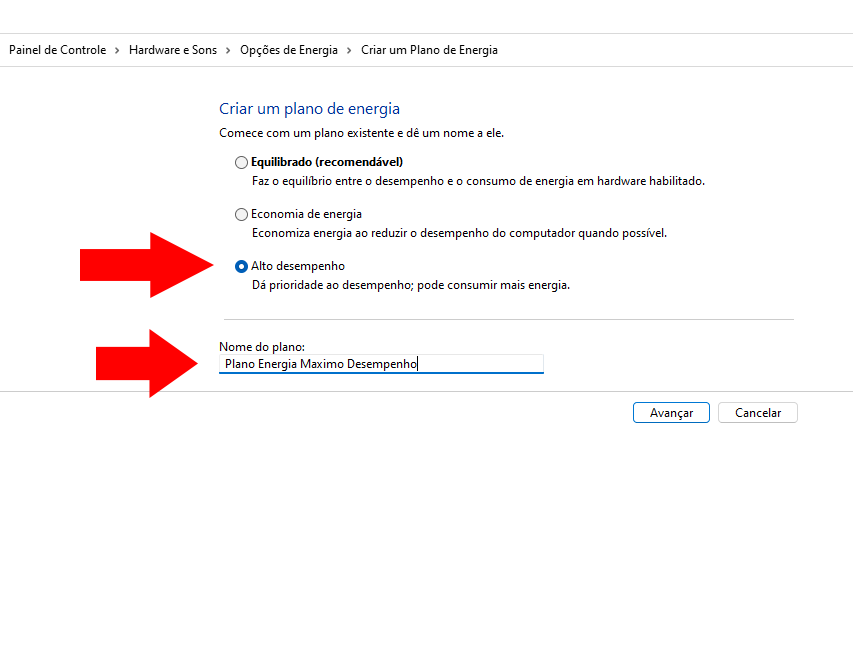
Passo 03: Na lateral esquerda tem a opção “Criar um plano de energia” clique nela que vai abrir uma seção onde podemos escolher o tipo de plano de energia que desejamos criar, selecione a última opção que é “Alto Desempenho” em seguida dê um nome ao plano conforme mostra a imagem abaixo.
Passo 04: Depois disso clique em avançar, na tela seguinte podemos definir as configurações de suspensão de vídeo quando estiver ligado a energia ou na bateria caso você tiver um notebook. Particularmente eu sempre seleciono “Nunca” nas duas opções, depois basta clicar em ‘Criar” que teremos o plano de desempenho máximo energia.
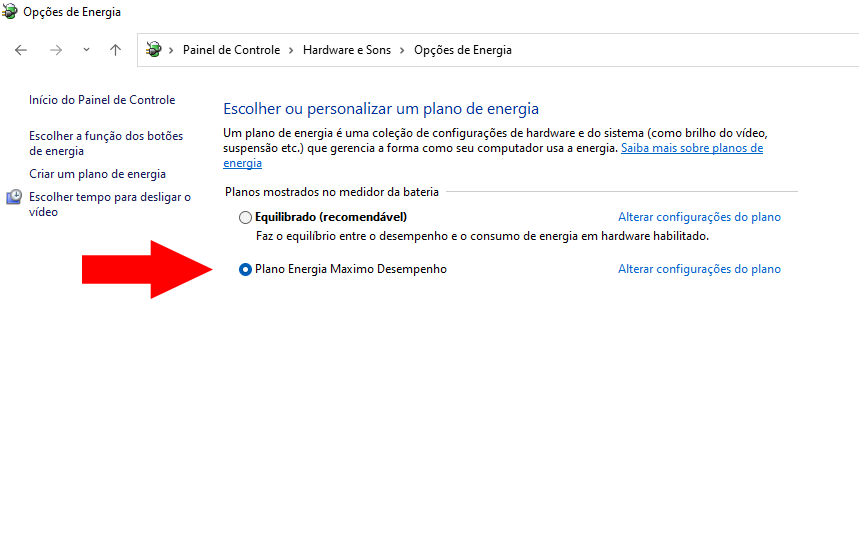
Passo 05: Chegando na etapa final, agora será possível ver dois planos de energia, antes era apenas um, agora temos o plano de energia de alto desempenho, selecione ele e reinicie o seu computador para que as configurações funcionem.
Personalizando o plano de energia
Até aqui, as configurações que foram feitas vão melhorar significativamente o desempenho do seu computador, porém é possível personalizar as configurações do plano que foi criado, para isso basta ir na opção de “alterar configurações do plano” e depois clicar em “alterar configurações avançadas” nessa parte é possível alterar detalhes do plano.
É recomendável não mexer nessa parte se você não tiver noção do que tá fazendo, porém isso nos dá a possibilidade de configurar pequenos detalhes do plano, leia com calma cada opção e configure da forma que você achar melhor.
Utilizando o máximo do seu hardware
Depois de feito as alterações, será perceptível uma melhoria no desempenho do seu Windows, seu PC ficará mais fluído e otimizado. Se você estiver utilizando um notebook talvez sua bateria dure menos tempo, mas em troca disso teremos mais desempenho e velocidade no Windows 11.