

Saber como utilizar a ferramenta de restauração do Sistema no Windows 10 pode salvar seu PC e recuperar o sistema em situações que ele apresentar falhas de inicialização ou qualquer erro que afete o funcionamento do seu Sistema Operacional.
Assim como em versões anteriores, no Windows 10 também conseguimos restaurar o PC para uma data anterior através da restauração do Sistema.
Restaurar o sistema vai apagar os arquivos?
Essa é uma dúvida comum, mas é importante lembrar que voltar a uma data anterior através da restauração do sistema não vai afetar arquivos pessoais do usuário.
Porém, se você tiver realizado alguma configuração ou instalado algum programa antes de restaurar o Windows, após o procedimento essas alterações serão desfeitas.
Como Configurar a Restauração do Sistema?
Por padrão a proteção do sistema está desativada, então é necessário ativar a restauração do sistema para podermos criar pontos de restauração no Windows 10
Nesse artigo será mostrado como configurar e criar um ponto de restauração no Sistema Operacional Windows 10, tudo será mostrado passo a passo para que todos também possam usar essa ferramenta de segurança tão importante.
Criando um ponto de Restauração no Windows 10
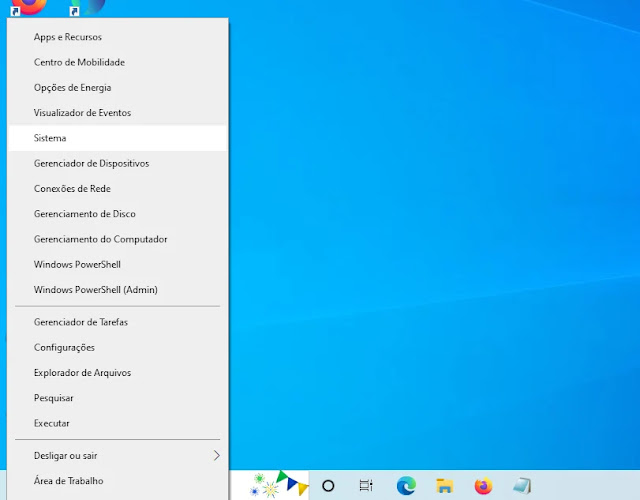
Passo 01: Primeiramente iremos acessar as configurações do sistema, para isso basta clicar no ícone do menu iniciar com o botão direito do mouse e selecionar a opção “Sistema” que irá abrir outra janela onde teremos algumas informações, conforme mostra a imagem abaixo.
Passo 02: Na janela que abriu localize na lateral direita algumas configurações relacionadas, nessa parte teremos a opção para “Proteção do Sistema” clique nela que irá abrir uma pequena janela de propriedades do sistema, logo abaixo tem a opção “Configurar” selecione ela que vai mostrar as configurações conforme mostra a tela abaixo.
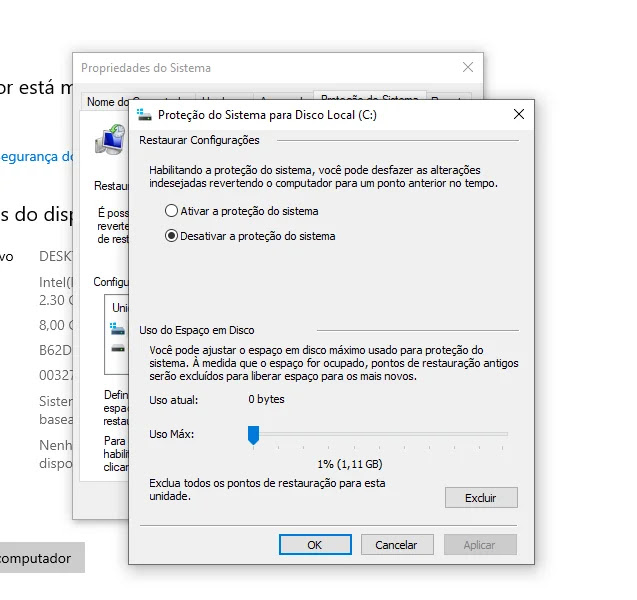
Passo 03: Aqui é possível habilitar a proteção do sistema e definir um espaço em disco que será reservado para armazenar os pontos de restauração do sistema que forem criados. Faça isso e depois clique em “Ok” para prosseguirmos para a próxima etapa.
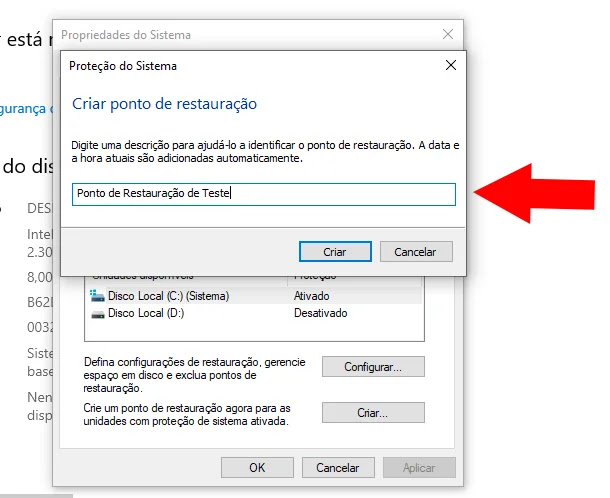
Passo 04: Agora podemos clicar em “Criar” que vai aparecer a janela para nomear o ponto de restauração que vai nos ajudar a identificar ele futuramente quando for preciso, faça isso e clique em “Criar” e aguarde até que o processo seja concluído.
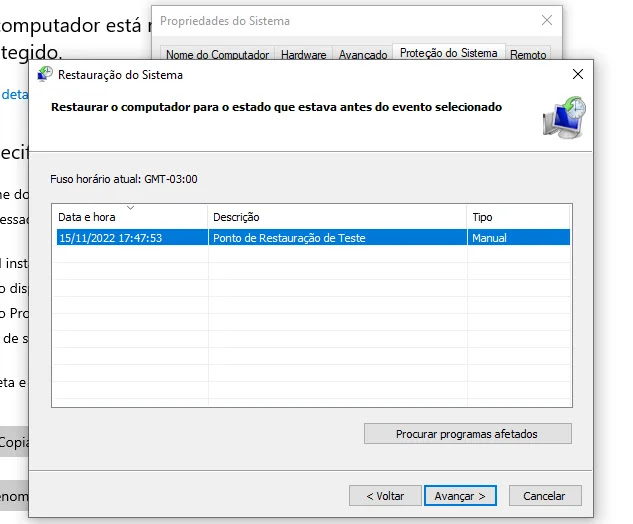
Passo 5: Depois de criar o ponto de restauração do sistema, podemos visualizar os pontos de restauração disponíveis clicando em “Restauração do Sistema” e logo será aberto um assistente, basta clicar em “Avançar” que será mostrado todos os pontos disponíveis, para usar um deles basta selecionar e clicar em “Avançar” e concluir.
Depois disso o Windows será reiniciado para realizar a restauração, esse processo pode demorar até horas e o PC não pode ser tirado da tomada enquanto o processo não for concluído, isso é importante para evitar que ocorram erros e arquivos sejam corrompidos.
Crie pontos de restauração regularmente
Após ativar a restauração do sistema o Windows sempre vai criar um ponto de restauração antes de fazer atualizações necessárias no Windows Update, porém é recomendável criar pontos de restauração sempre antes de fazer qualquer alteração no sistema.
Isso vai evitar que você tenha problemas futuros, porque sempre que ocorrer um erro em alguma atualização ou arquivos importantes do Windows forem corrompidos, você já fez previamente um ponto de restauração para solucionar problemas como esses.